スマートフォンは持ち込めません
ストリーミングアプリとスマートフォンは水の外。音声ファイルを事前に準備する必要があります。
水泳用MP3プレーヤー向けのポッドキャスト準備・転送アプリ
水泳用MP3プレーヤーをお持ちなら、新着エピソードの自動ダウンロードから設定したスイム時間分の転送までSwimKastにお任せください。聴きたい番組を選び、プレーヤーを接続してプールへ。
水中で聴く方法
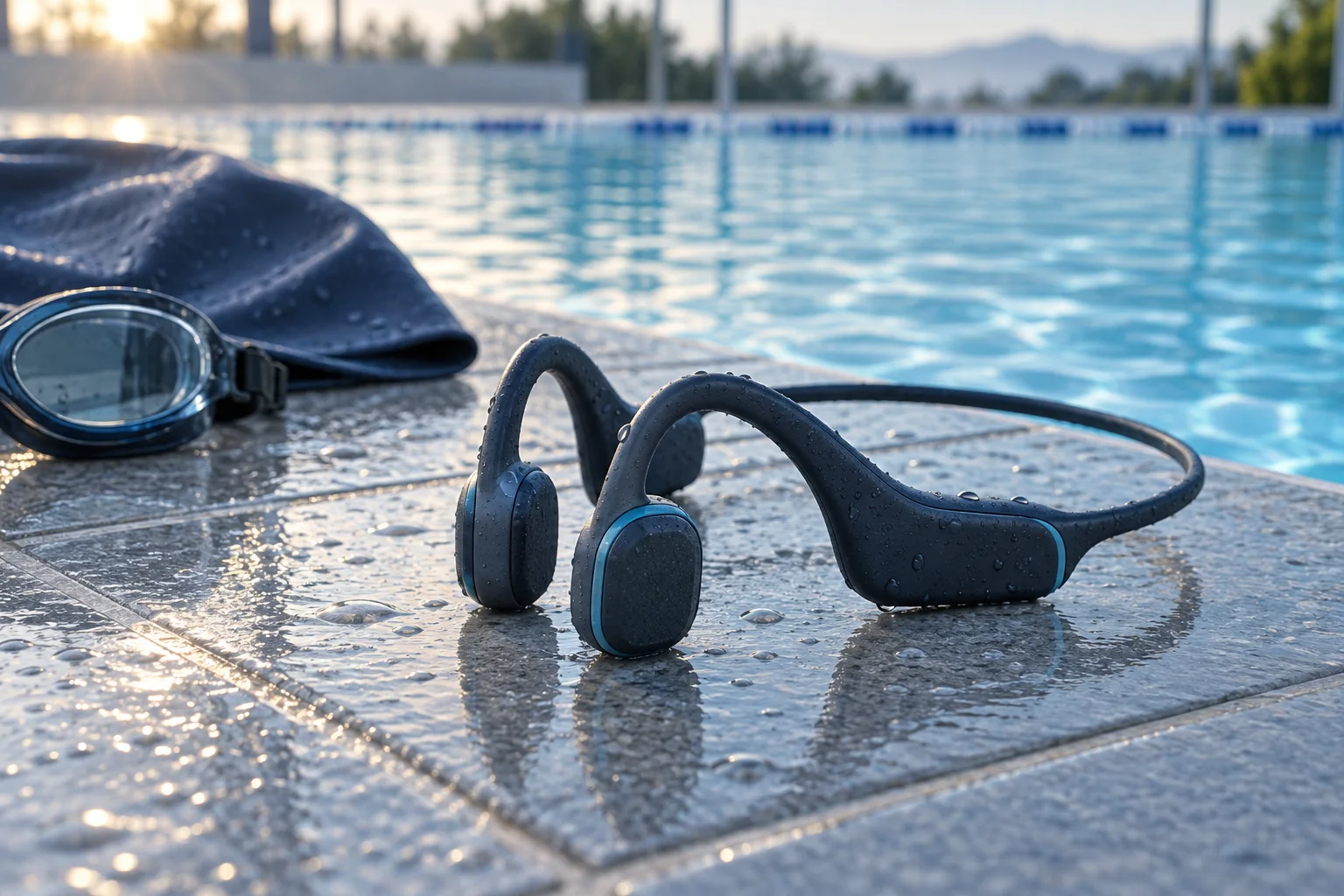
水中ではBluetoothやストリーミングが安定しないため、泳ぐ前に音声ファイルをプレーヤーへ保存しておく必要があります。SwimKastはポッドキャストをオフライン再生向けに整え、Shokz OpenSwimなどの水泳用MP3プレーヤーへUSBで転送します。
倍速変換とファイル分割で、泳ぐ時間に合った音声ファイルを事前に準備できます。
OpenSwimはShokzの商標です。製品名は利用環境を説明する例として記載しており、特定ブランドとの提携を示すものではありません。
水泳用プレーヤーの現実
ポッドキャストのファイルをそのまま入れるだけでは、思いどおりの聴き方はできません。
ストリーミングアプリとスマートフォンは水の外。音声ファイルを事前に準備する必要があります。
短い時間で多く聴きたくても、プレーヤー側では再生速度を変えられないことが少なくありません。
ファイル内の早送りができず、ファイル単位でしか移動できないと、30分の途中を飛ばしたあとに戻るのは困難です。
泳ぐ前にSwimKast
SwimKastが新着エピソードを取得し、倍速とファイルの長さを調整。変更内容を確認して、再生順どおりに転送します。
01 · 倍速変換
ダウンロードしたMP3エピソードを、設定した再生速度にあらかじめ変換します。1.5倍速なら60分の元音声を40分で聴けるため、1時間で90分ぶんの内容を楽しめます。
1.5×の例 · 購読ごとに再生速度を設定60分のスイム = 元のコンテンツ90分ぶん
02 · ファイル分割
倍速変換後の長いMP3を、設定で選んだ長さに自動分割します。変換後の30分ファイルを5分ずつに分ければ、ファイルを送るだけで聞き逃した場所の近くへ戻れます。
30分 → 5分 × 6ファイル03 · 変更内容を確認
機器に追加・削除・保持する予定のファイルを一覧で確認できます。削除予定と保持予定はタップまたは左右スワイプで変更でき、以前にダウンロードしたエピソードも今回の転送へ戻せます。
追加・保持・削除を自分で選択朝泳ぎのための科学音声ファイル6個
転送に含める先週のインタビュー機器に保持
← 左右にスワイプ →04 · 再生順を保って転送
ファイルを削除した履歴がある機器では、空いた場所に新しいファイルが入り、再生順が乱れることがあります。SwimKastは必要に応じて全ファイルを並べ直してコピーし、削除・コピーの進行状況をファイルごとに表示します。
公開日・分割順をそのまま維持既存ファイルを整理
完了朝泳ぎのための科学 02/06
コピー中朝泳ぎのための科学 03/06
待機エピソード → 変更内容を確認 → 転送
新着エピソードを取得し、設定した倍速とファイルの長さに調整します。接続が切れた場合は最大3回再試行します。
追加・削除・保持予定の一覧を確認し、今回の転送に合わせて調整します。
ファイルごとの進行状況を確認しながら転送し、完了案内に従って機器を安全に取り外します。
つなぐだけで自動
自動ダウンロードと自動同期をオンにしておけば、SwimKastが新しいエピソードを事前に準備。登録済みプレーヤーをUSB接続すると、設定したスイム時間分を自動転送します。
新着エピソードを自動取得
✓倍速とファイル長を準備
✓スイム時間分を転送
72%泳ぐ準備完了
自動完了今すぐダウンロード
SwimKastはAndroid、Windows、iPhone、iPad、Macでダウンロードできます。
FAQ
プレーヤー選びから自動同期まで、SwimKastを始める際によくある質問をまとめました。
水中で内蔵メモリのMP3ファイルを再生でき、USBでファイルを転送できるプレーヤーが必要です。Shokz OpenSwimやMankiwの水泳用骨伝導イヤホンなどが代表例です。Bluetooth専用製品や内蔵ストレージのない製品は利用できません。購入前に、内蔵メモリ・ローカルMP3再生・USBファイル転送への対応をご確認ください。
おすすめの水泳用プレーヤーを見るBluetoothの電波は水中では安定して届きません。泳ぐ前に、ポッドキャストをMP3ファイルとしてプレーヤーの内蔵メモリへ転送する必要があります。SwimKastがその準備をお手伝いします。
ポッドキャストの検索とエピソードのダウンロードにはインターネット接続が必要です。プレーヤーに転送した後は、スマートフォンやインターネットなしで聴けます。
1.5倍速なら、60分で90分分のコンテンツを聴けます。また、早送りがなくファイル単位でしか移動できないプレーヤーでも、長いエピソードを5分単位に分けておけば簡単に聴きたい位置へ移動できます。
自動ダウンロードと自動同期を有効にし、プレーヤーを一度登録します。Android・Mac・Windowsでは、登録した機器をUSB接続すると、設定したスイム時間分の準備済み最新エピソードが自動転送されます。iPhone・iPadでは、FilesアプリまたはUSBストレージのフォルダを選び、手動で転送します。
はい。追加するファイル、残すファイル、削除するファイルと再生順を確認してから転送を開始できます。
公開ポッドキャストを検索するか、RSSアドレスを直接追加できます。エピソードの提供状況と利用条件は、各配信者および音声提供元の方針に従います。
Android、Windows、iPhone、iPad、Appleシリコン搭載Macで利用できます。各ストアへのリンクはページ上部にあります。
SwimKast
Google Play、Microsoft Store、App Storeで今すぐダウンロードできます。